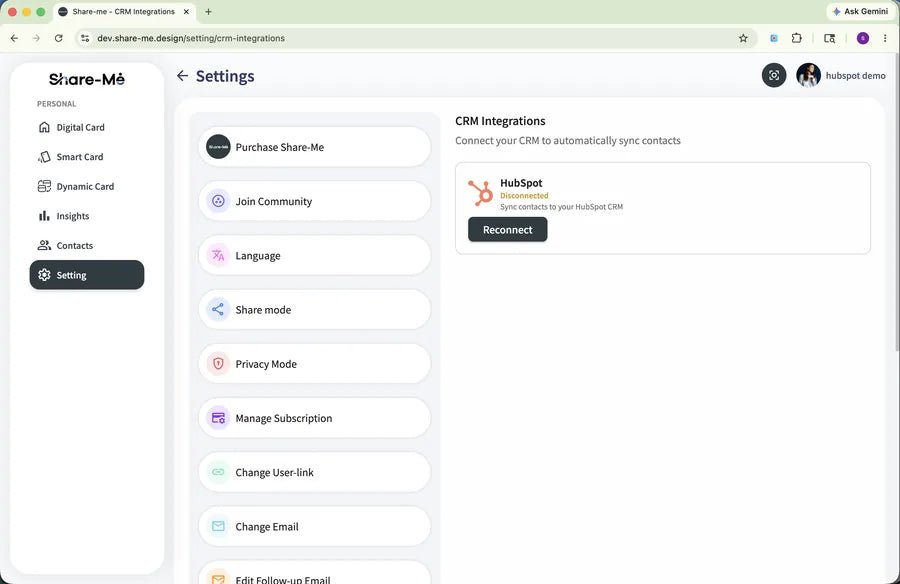
CRM 連携を開く
Share-Me の左サイドバーから 「設定」 を選択し、「CRM 連携」 を開きます。HubSpot カード(ステータス 未接続)の黒い 「接続」 ボタンをクリックしてください。
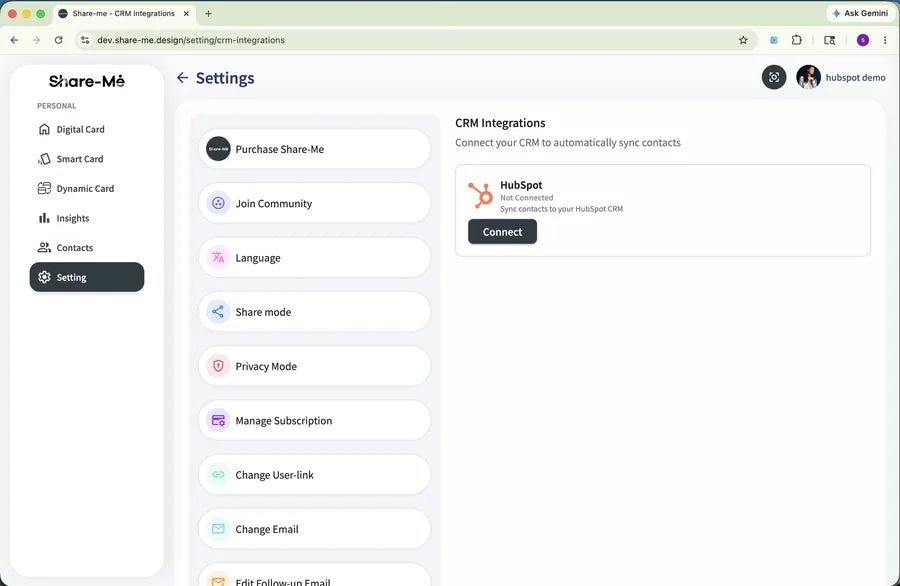
連絡先を自動的に同期します。本ガイドでは、HubSpot アカウントの作成から Share-Me による承認まで、緑色の「接続済み」バッジが表示されるまでの一連の手順をご案内いたします。
Share-Me の左サイドバーから 「設定」 を選択し、「CRM 連携」 を開きます。HubSpot カード(ステータス 未接続)の黒い 「接続」 ボタンをクリックしてください。
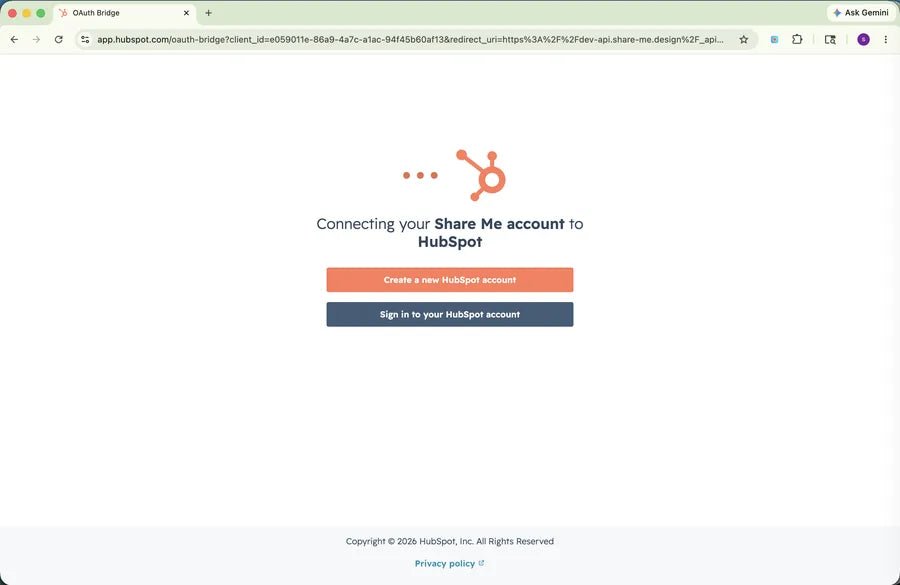
Share-Me アカウントを HubSpot に接続 の画面で、次の 2 つから選択します。
• HubSpot アカウントを新規作成(オレンジ)— 本ガイドの手順となります。
• 既存の HubSpot アカウントにサインイン(ダーク)— すでにアカウントをお持ちの場合。
オレンジの 「HubSpot アカウントを新規作成」 ボタンをクリックします。
Google にログイン済みの場合、最初のオプションが 〈氏名〉として続行(例:shareme / [email protected] として続行)と表示されます。クリックいただくことで即座にサインアップが完了します。
その他の場合は Microsoft でサインアップ、Apple でサインアップ、またはメールアドレスを入力のうえ メールを確認 を選択してください。

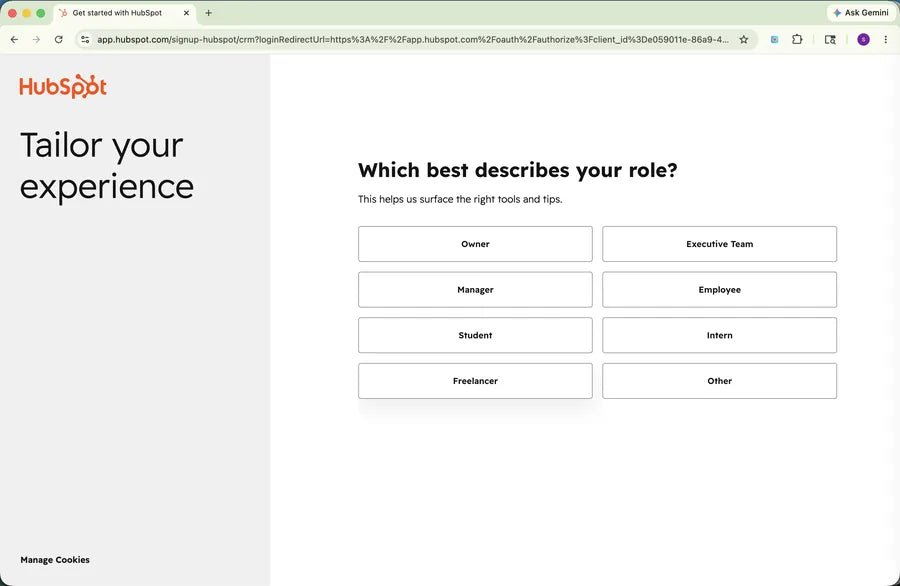
ご自身の役割に該当するカードをクリックしてください。
オーナー / マネージャー / 学生 / フリーランス / 経営層 / 従業員 / インターン / その他からお選びいただけます。
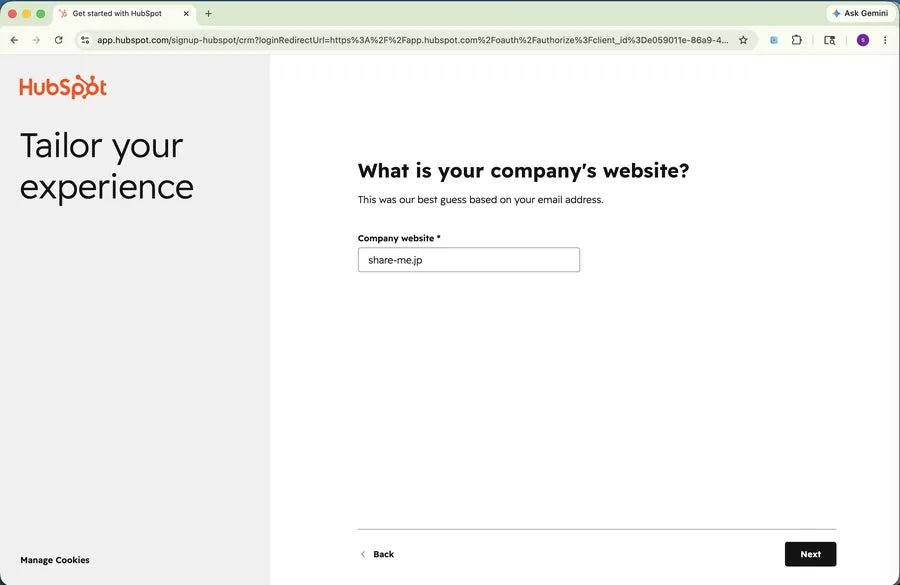
Company website * 欄に貴社のドメイン(例:share-me.jp)を入力します。自動入力された候補をそのままご利用いただくことも可能です。
入力後、「Next」 ボタンをクリックしてください(値が入力されると黒く有効化されます)。
Breeze AI により自動入力された以下 3 項目をご確認ください。必要に応じて修正が可能です。
• Industry *(業種・ドロップダウン)
• Company size *(従業員規模・ドロップダウン)
• Company name *(会社名・テキスト)
画面下部の黒い 「Create account」 ボタンをクリックします。

アカウント作成完了後、HubSpot が OAuth フローを自動的に継続します。Share-Me を HubSpot に接続 の画面では、新規ポータルがあらかじめ選択されています(例:Share-Me / share-me.jp / Hub ID 246259985)。
オレンジの 「Choose Account」 ボタンをクリックしてください。

Share-Me が要求するアクセス権限をご確認ください。CRM データの管理および閲覧 および HubSpot アカウントの基本情報 が対象となります。
内容に問題がなければ、オレンジの 「Connect app」 ボタンをクリックします。

Connecting an unverified app のモーダルに、次の文字列を正確に入力してください:I accept the risk
入力内容が一致するとオレンジの 「Connect」 ボタンが有効化されますので、クリックして承認します。

HubSpot カードに緑色の 「接続済み」 ステータスが表示され、Account ID・Account name・接続日時をご確認いただけます。これで連絡先の同期が開始されます。
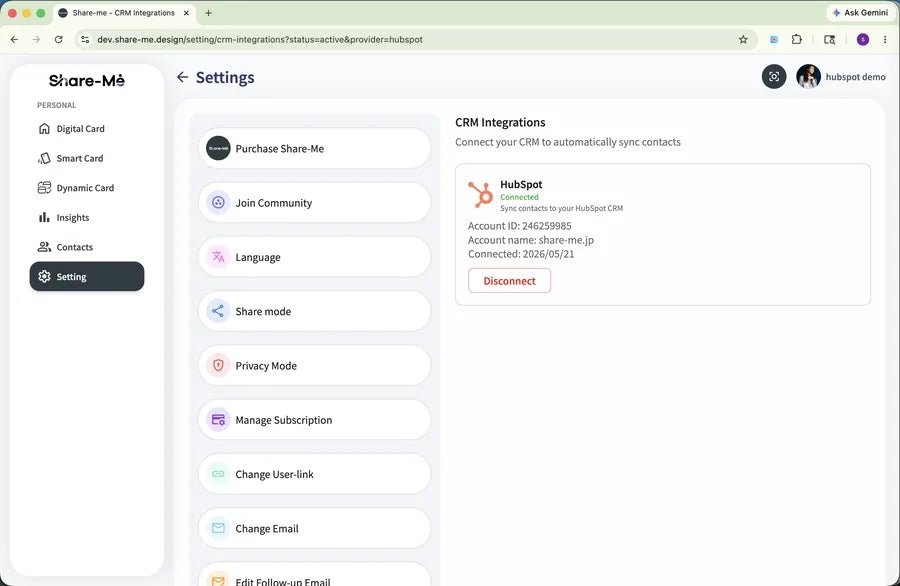
HubSpot カードの赤い 「切断」 ボタンをクリックします。HubSpot を切断しますか? のモーダルが表示されますので、黒い 「切断」 を選択すると解除が確定します。接続を維持される場合は白い 「再接続」 を選択してください。
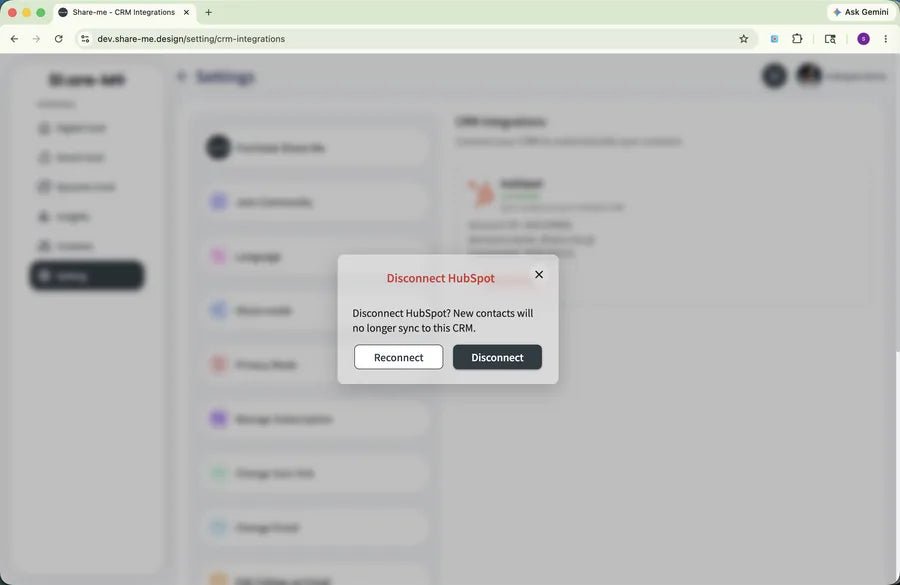
切断後はカードに赤い 「未接続」 ステータスと黒い 「再接続」 ボタンが表示されます。必要なタイミングでいつでも再接続が可能です。